

Windows
Windows rendszerfájlok javítása SFC és DISM segítségével
2026. 10. 08.
Ha a Windows frissítés után furcsán viselkedik, egyes rendszerfunkciók hibáznak, vagy sérült rendszerfájlokra gyanakszol, két beépített eszköz érdemes elsőként elővenni: a DISM és az SFC. Mindkettő a Windows része, külön telepítés nem kell hozzá.
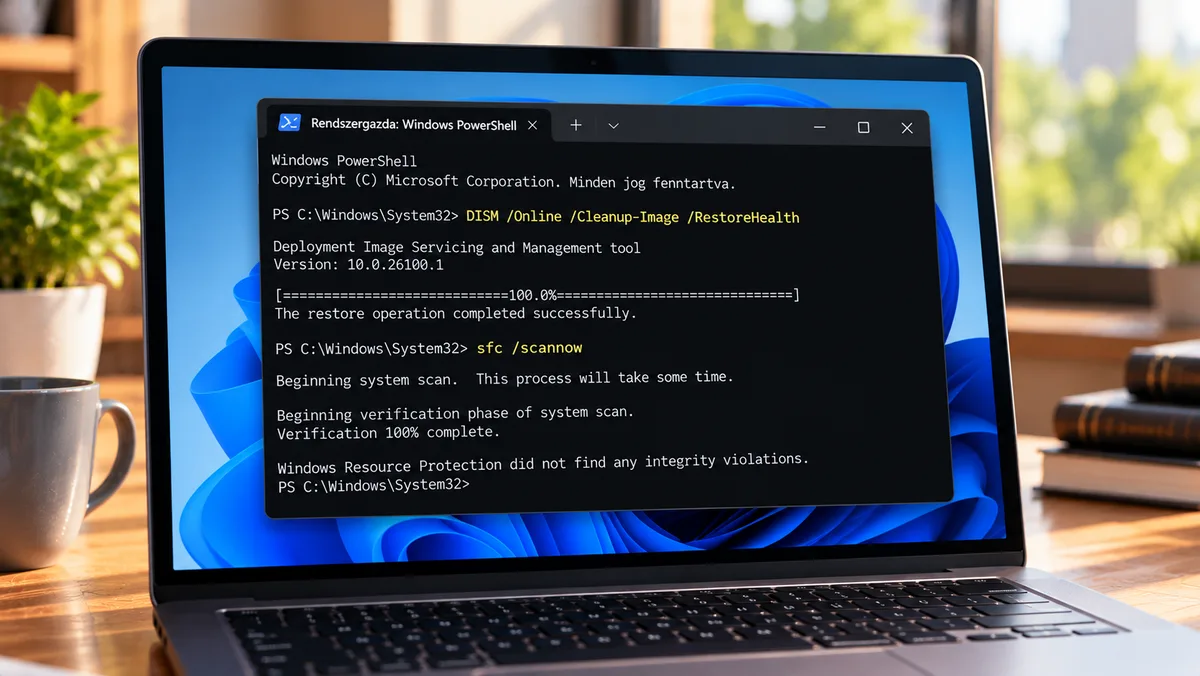
Melyikkel kezdd?
Általános javításnál érdemes először a DISM-mel ellenőrizni és helyreállítani a Windows komponensraktárát, majd utána lefuttatni az SFC-t. Az SFC ebből a helyreállított forrásból tudja javítani a sérült rendszerfájlokat.
1. Nyisd meg a Terminált rendszergazdaként
- Kattints jobb gombbal a Start gombra.
- Válaszd a Terminál (rendszergazda) vagy Windows PowerShell (rendszergazda) lehetőséget.
- Ha megjelenik a Felhasználói fiókok felügyelete, engedélyezd az indítást.
2. Ellenőrizd a komponensraktárt DISM-mel
Gyors ellenőrzés
Ez megmutatja, hogy a Windows észlel-e javítandó sérülést:
DISM /Online /Cleanup-Image /CheckHealthRészletes ellenőrzés
Ha alaposabb vizsgálat kell, futtasd ezt:
DISM /Online /Cleanup-Image /ScanHealth3. Javítsd a Windows komponenseit
DISM javítás
A tényleges helyreállításhoz:
DISM /Online /Cleanup-Image /RestoreHealthEz eltarthat egy ideig
A DISM hosszabb ideig is állhat ugyanazon a százalékon. Ha a folyamat fut és nincs hibaüzenet, ne szakítsd meg csak azért, mert látszólag nem mozdul.
4. Futtasd az SFC-t
Rendszerfájlok ellenőrzése és javítása
Ha a DISM befejeződött, jöhet az SFC:
sfc /scannowAz SFC végigellenőrzi a védett Windows rendszerfájlokat, és ahol tudja, automatikusan kijavítja az eltéréseket. A végén kiírja, talált-e sérült fájlt, és sikerült-e javítani.
5. Indítsd újra a gépet
A javítások után érdemes újraindítani a Windowst, majd újra kipróbálni azt a funkciót vagy frissítést, amelyik korábban hibázott.
Mi van, ha a DISM hibával leáll?
Ha a DISM nem tudja letölteni vagy megtalálni a javításhoz szükséges fájlokat, már nem érdemes vaktában további parancsokat futtatni. Ilyenkor fontos maga a hibakód, mert abból lehet eldönteni, hogy Windows Update, komponensraktár vagy forrásprobléma áll-e a háttérben.
Ne tölts le rendszerfájlokat ismeretlen oldalakról
DLL-eket és rendszerfájlokat ne próbálj véletlenszerű letöltőoldalakról pótolni. Ha a beépített javítóeszközök nem boldogulnak, inkább a konkrét hibakód alapján menj tovább.
Gyakori kérdések
Az SFC és a DISM töröl személyes fájlokat?
Normál használat mellett nem. Ezek a Windows rendszerösszetevőit és védett rendszerfájljait ellenőrzik és javítják.
Milyen sorrendben futtassam őket?
Általános javításnál először a DISM /RestoreHealth, utána az sfc /scannow a célszerű sorrend.
Biztonságos megszakítani a DISM-et?
Nem érdemes. Ha nincs egyértelmű hiba és a folyamat fut, várd meg a végét.
Minden Windows hibát megjavít az SFC és a DISM?
Nem. Hardverhiba, jogosultsági probléma, hibás illesztőprogram vagy alkalmazáshiba esetén önmagukban nem feltétlenül segítenek.
Kapcsolódó eszközök
Kapcsolódó hibakódok
Kapcsolódó cikkek
Utoljára ellenőrizve: 2026. 10. 08.